Memilih QR Warga dan Memeriksa Ringkasan Pra-Cetak
Setiap akun warga dapat memiliki satu QR aktif untuk membantu petugas mengenali rumah ketika melakukan penarikan, meskipun warga mengikuti beberapa jenis iuran.
Sebelum memulai
Pastikan warga aktif dan QR yang hendak dicetak sudah tersedia. Gunakan contoh akun demo saat mempelajari fitur ini.
1. Buka Cetak QR warga
Dari menu Warga, buka Cetak QR warga. Halaman menampilkan daftar akun dan kesiapan QR.
2. Pilih cakupan cetak
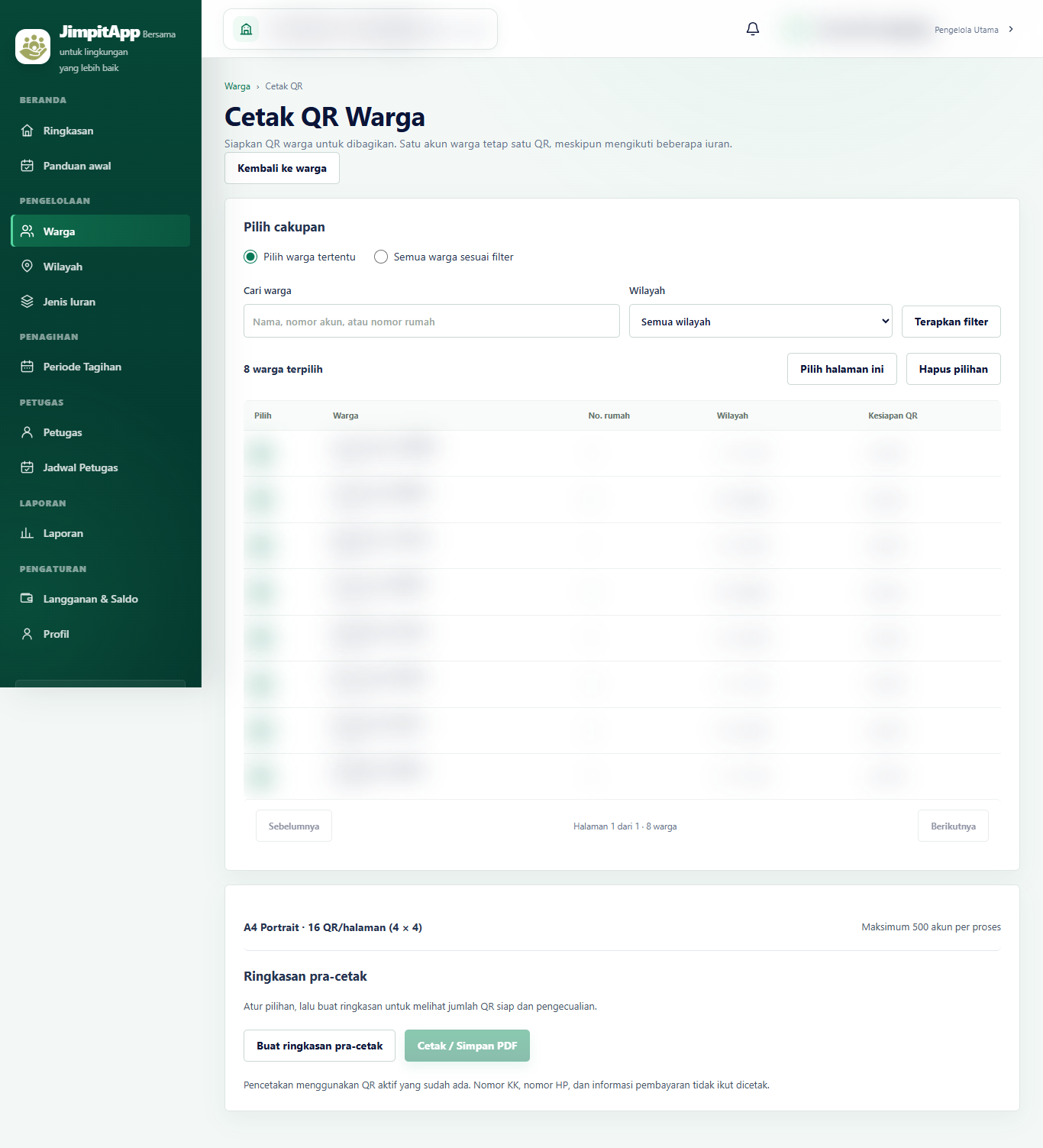
- Pilih warga tertentu: tandai akun satu per satu atau gunakan Pilih halaman ini pada daftar yang sedang ditampilkan.
- Semua warga sesuai filter: cakupan mengikuti seluruh hasil filter di server, bukan hanya 25 baris pada halaman yang terlihat.
Anda juga bisa mencari nama, nomor akun/rumah, atau memilih wilayah dan menekan Terapkan filter. Jika filter berubah, terapkan ulang sebelum membuat ringkasan.
3. Buat ringkasan pra-cetak
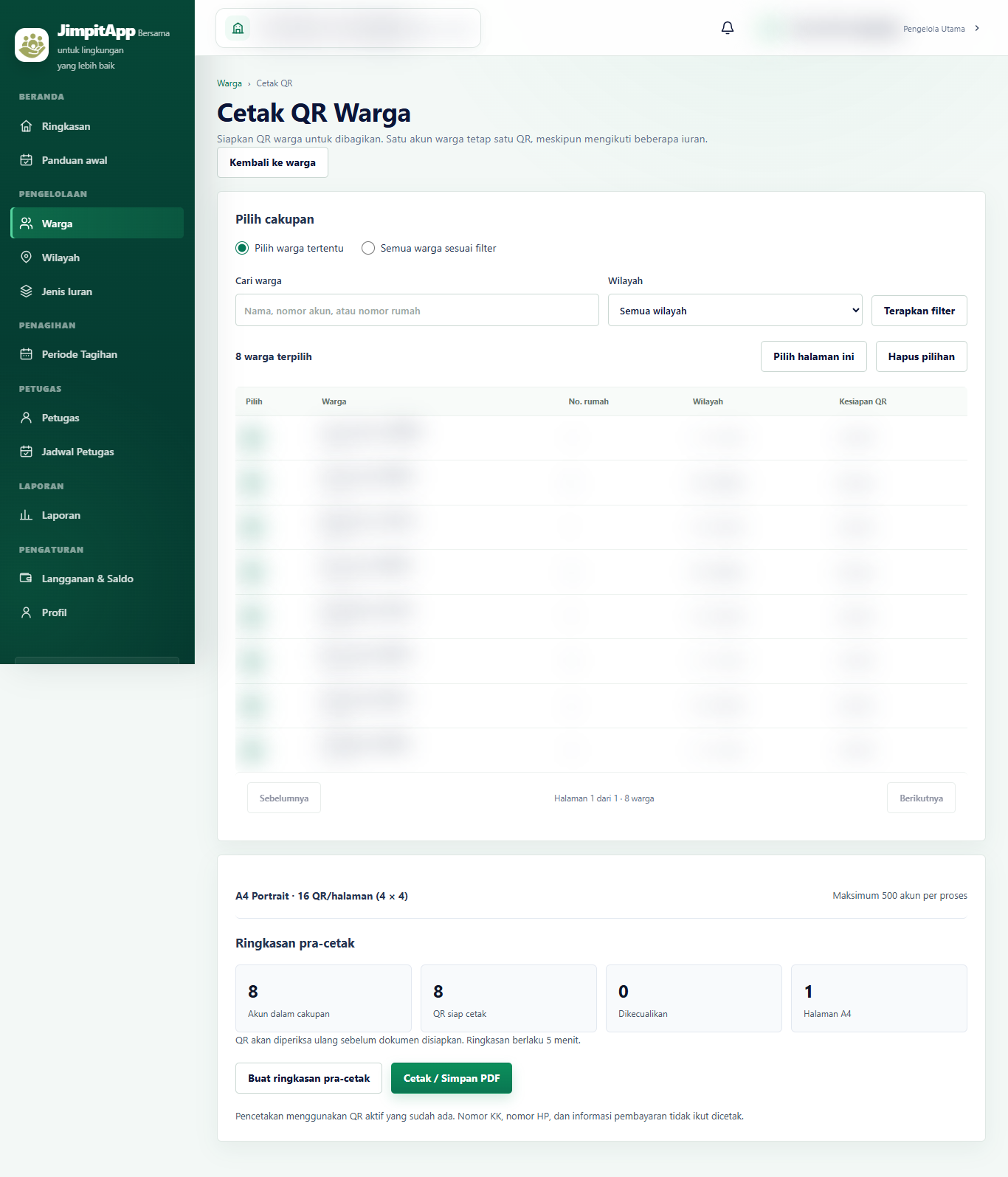
Pilih Buat ringkasan pra-cetak, lalu periksa Akun dalam cakupan, QR siap cetak, Dikecualikan, serta Halaman A4. Pada contoh sintetis, delapan warga dipilih dan hasilnya adalah 8 QR siap, 0 dikecualikan, 1 halaman A4. Ini hanya ilustrasi jumlah dari data DEMO.
Bila ada QR yang dikecualikan, telaah alasannya sebelum menyetujui pencetakan hanya akun yang siap. Jangan mengabaikan pengecualian.
4. Periksa ketentuan sebelum mencetak
Tombol antarmuka adalah Cetak / Simpan PDF. Format yang disediakan aplikasi adalah A4 portrait dengan 16 QR per halaman (4 × 4) dan batas 500 akun per proses. Jika cakupan terlalu besar, persempit pilihan atau filter.
Panduan ini berhenti di ringkasan pra-cetak. Petunjuk pengoperasian dialog cetak dan hasil PDF akan ditambahkan setelah diverifikasi.
Hasil yang seharusnya terlihat
Ringkasan menampilkan jumlah QR yang akan dicetak dan pengecualian (jika ada). Jangan memublikasikan QR aktif milik pelanggan sebagai contoh panduan.
Selanjutnya: Meninjau Laporan setelah proses operasional dilakukan dan diuji.