Mulai Menggunakan JimpitApp Starter/Micro
Panduan ini membantu Owner/Admin memahami tahapan dari membuat akun hingga lingkungan siap untuk operasional jimpitan digital. Penyelesaian pengaturan tidak otomatis mencatat pembayaran pertama.
Sebelum memulai
Siapkan alamat email yang aktif, nama lingkungan atau organisasi, daftar rumah/KK (boleh dimulai dari beberapa saja), kebutuhan iuran, serta daftar calon petugas dan hari tugas. Anda bisa menggunakan ponsel atau laptop/PC untuk mengelola data; pilih perangkat yang paling nyaman.
1. Daftar akun pengelola
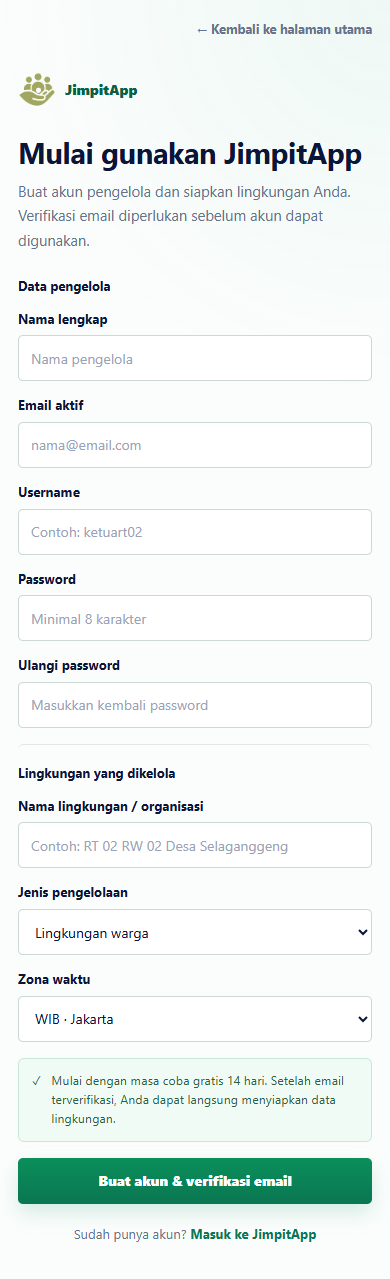
- Buka pendaftaran resmi JimpitApp.
- Isi Nama lengkap, Email aktif, Username, Password, dan Ulangi password.
- Lengkapi Nama lingkungan / organisasi, Jenis pengelolaan, serta Zona waktu.
- Periksa kembali data, lalu gunakan Buat akun & verifikasi email.
Gunakan email yang dapat Anda buka sendiri dan jangan membagikan password akun pengelola kepada petugas. Jika email belum terlihat, periksa folder spam atau buka Bantuan.
2. Verifikasi email dan masuk
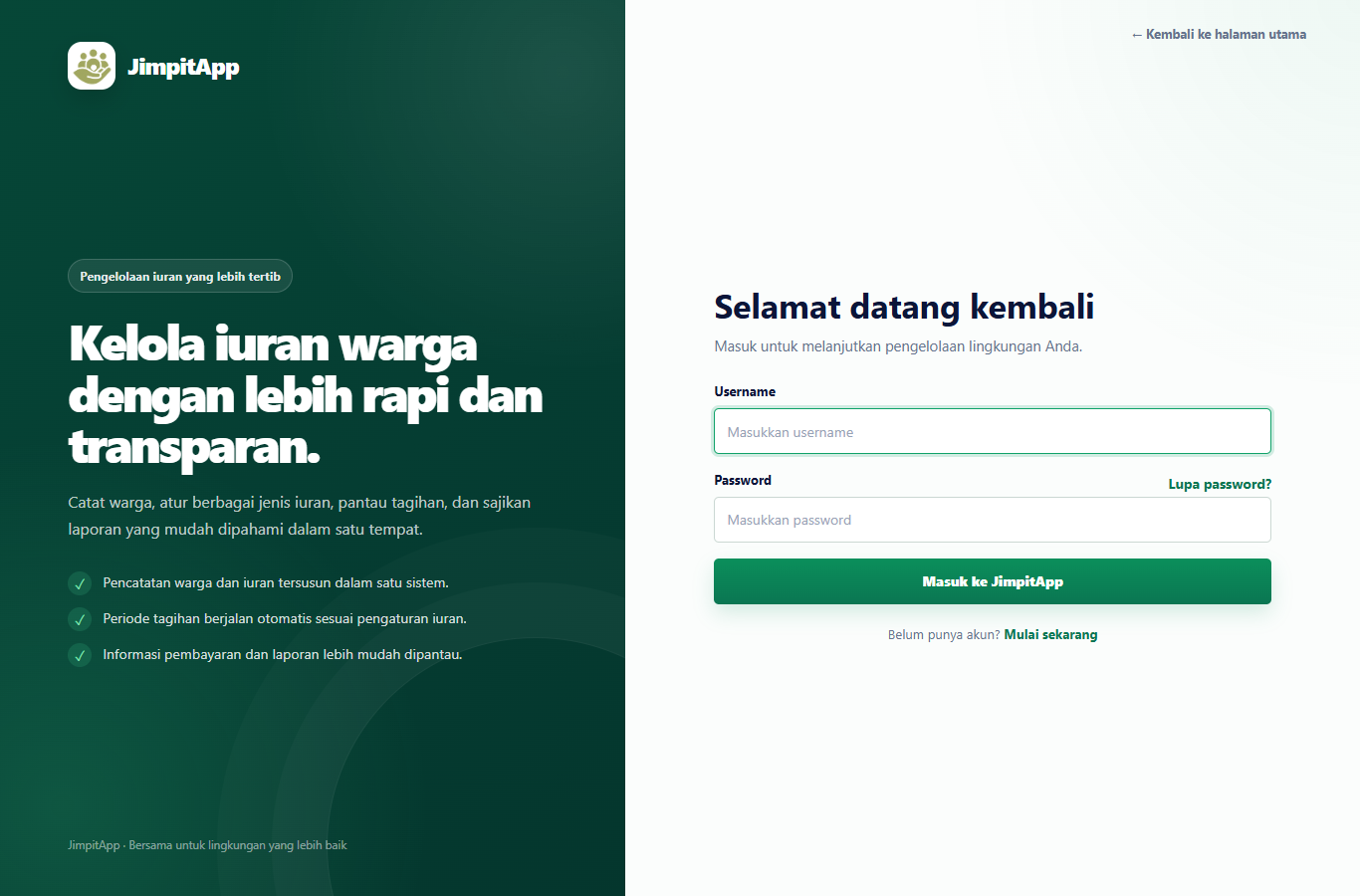
Buka tautan verifikasi dari email pendaftaran. Jika halaman menampilkan Periksa email Anda, ikuti petunjuk verifikasi di sana. Gunakan Kirim ulang email verifikasi apabila diperlukan dan tersedia. Setelah akun terverifikasi, buka halaman login.
3. Kenali enam langkah Panduan awal
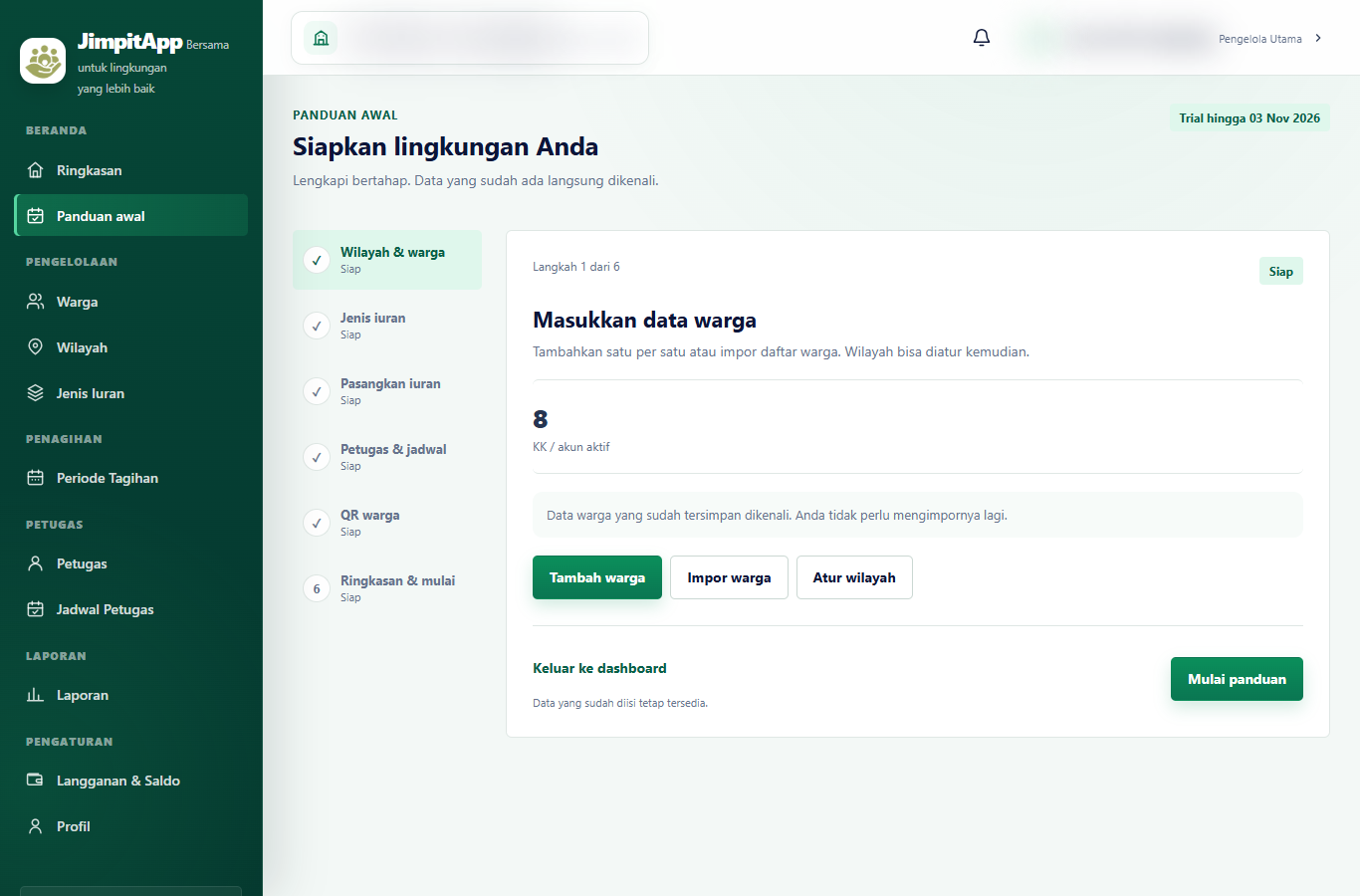
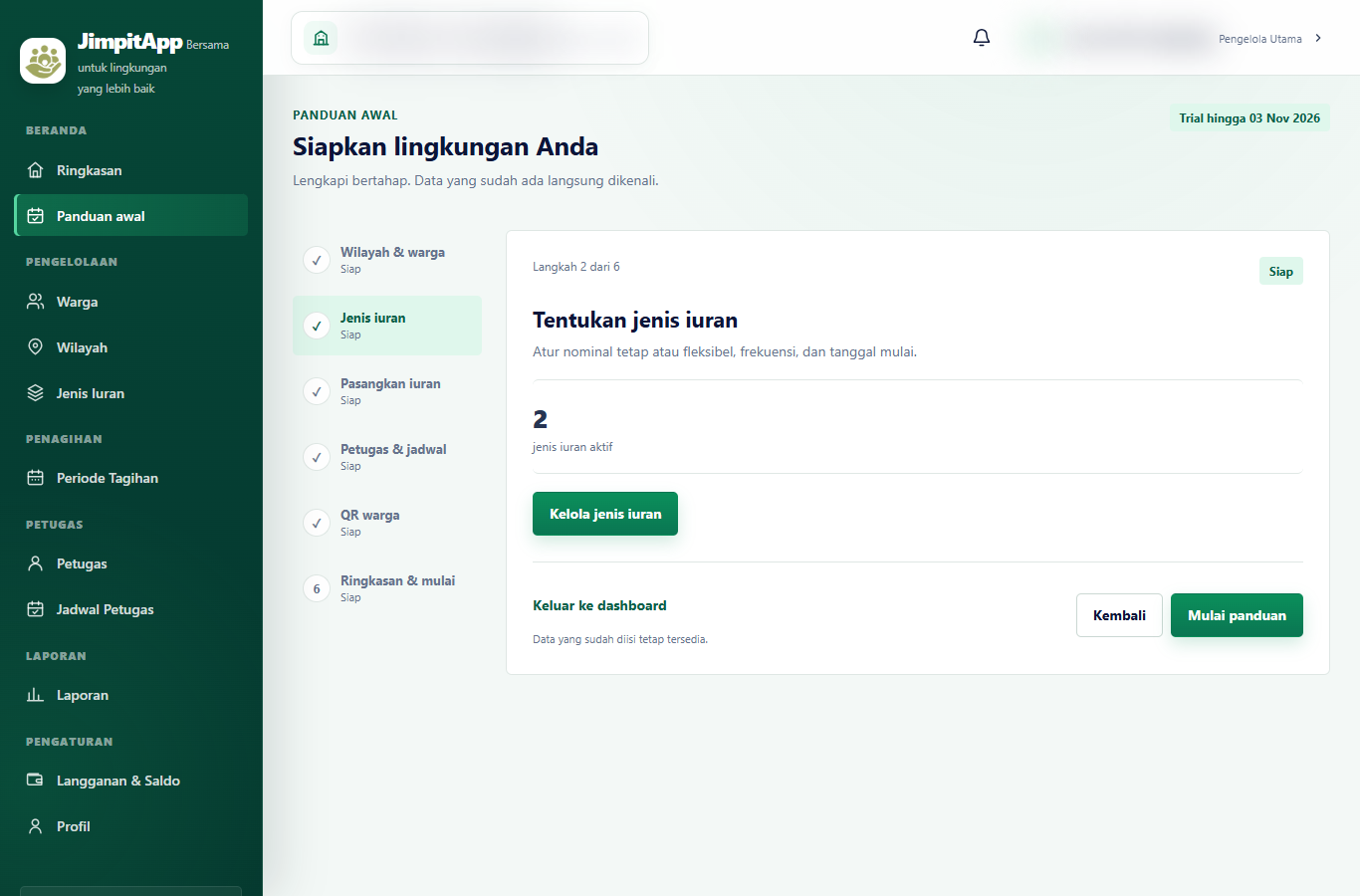
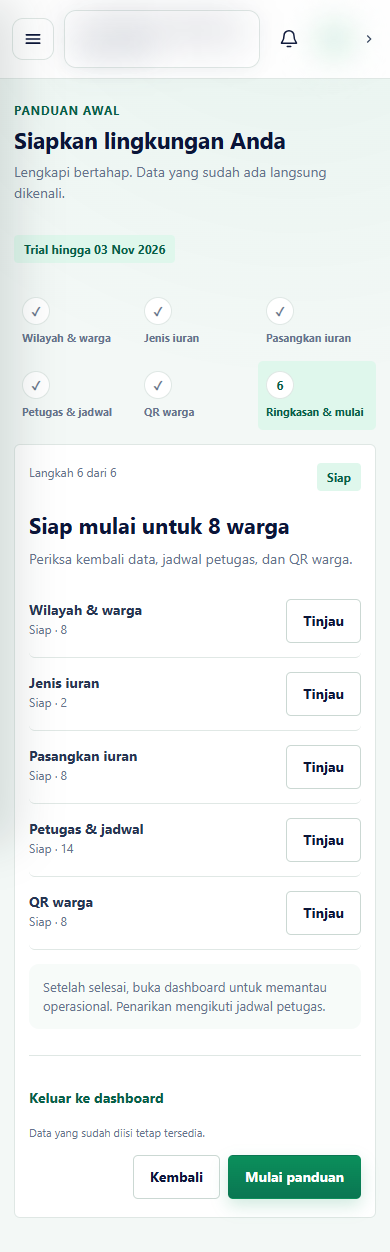
Pada akun Owner/Admin, buka menu Panduan awal. Aplikasi membimbing Anda melalui enam tahap: Wilayah & warga → Jenis iuran → Pasangkan iuran → Petugas & jadwal → QR warga → Ringkasan & mulai. Jika organisasi Anda sudah mempunyai data, sebagian langkah bisa berstatus Siap; itu bukan berarti proses tersebut baru saja dijalankan oleh wizard.
4. Lengkapi Wilayah dan Warga
Buka Wilayah bila ingin mengelompokkan rumah menurut RT/RW. Kemudian buka Warga, pilih Tambah warga, dan siapkan data penanggung jawab serta nomor rumah. Form warga dapat menghubungkan beberapa jenis iuran sekaligus. Untuk data dalam jumlah besar, tersedia pilihan Import data. Tinjau format serta hasil validasi sebelum menerapkan impor.
Lanjutkan ke panduan Wilayah dan Warga.
5. Buat Jenis Iuran
Di Jenis Iuran, pilih Tambah jenis iuran. Atur nama, nominal tetap atau aturan nominal yang sesuai, frekuensi, dan tanggal mulai. Contoh: keamanan dan kebersihan dapat dikenakan kepada rumah yang sama sebagai dua kewajiban terpisah.
Lanjutkan ke panduan Jenis Iuran.
6. Pasangkan iuran dan periksa kesiapan tagihan
Pastikan setiap jenis iuran telah ditetapkan pada warga yang tepat. Periksa menu Periode Tagihan untuk melihat periode yang berkaitan. Periode rutin dapat dibentuk otomatis oleh sistem; Anda tidak perlu membuat periode secara manual setiap bulan sebagai pekerjaan rutin.
Baca Penetapan dan Tagihan untuk membedakan jenis iuran, penetapan, dan periode.
7. Tambahkan petugas dan atur jadwal
Buka Petugas untuk meninjau akun petugas. Lanjutkan ke Jadwal Petugas untuk menentukan petugas yang berhak melakukan penarikan pada masing-masing hari. Hak akses dan jadwal efektif tetap berlaku: petugas yang tidak terjadwal tidak boleh menggunakan akun orang lain sebagai jalan pintas.
Baca Petugas dan Jadwal.
8. Siapkan QR warga
Dari menu Warga, buka Cetak QR warga. Pilih warga tertentu atau semua warga sesuai filter, kemudian Buat ringkasan pra-cetak untuk melihat QR yang siap dan pengecualian. Dokumen contoh memperlihatkan delapan QR siap dalam satu halaman A4; ringkasan tersebut bukan dokumen cetak/PDF.
Baca Panduan QR Warga.
9. Periksa Ringkasan & mulai
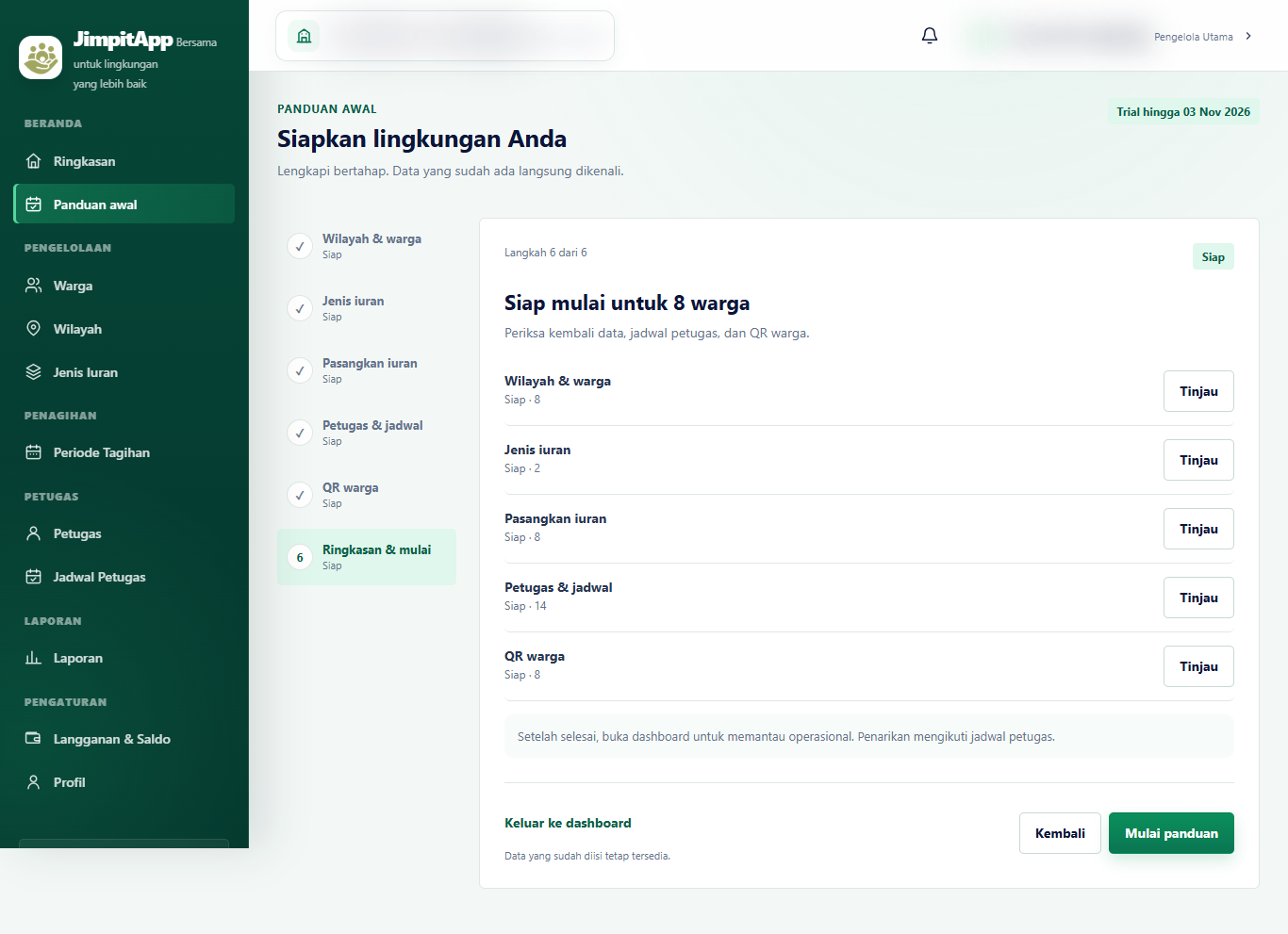
Kembali ke Panduan awal dan cek apakah warga, jenis iuran, penetapan/tagihan, petugas/jadwal, serta QR sudah siap. Tampilan contoh memakai lingkungan DEMO yang sudah terisi; akun baru dapat menampilkan status berbeda. Saat semua tahap sudah siap, periksa kembali ringkasan dan tombol Selesai & buka dashboard sebelum melanjutkan.
10. Sesudah lingkungan siap
Pencatatan pembayaran pertama dilakukan melalui workflow petugas dengan hak akses dan jadwal aktif. Untuk tindakan pembayaran, gunakan alur resmi yang sesuai versi aplikasi dan jadwal petugas. Petunjuk operasional Android terperinci belum tersedia di Pusat Panduan ini. Sementara itu, Anda dapat mengenali halaman Laporan dan memeriksa Trial & Biaya.
Hasil yang seharusnya terlihat
Panduan awal menampilkan status kesiapan sesuai kondisi data organisasi. Ini belum menjadi bukti pembayaran telah tercatat.
Jika ada masalah
Gunakan Bantuan JimpitApp atau periksa area yang ditandai Perlu dilengkapi pada Panduan awal.